




Як перекинути файли з iPhone на USB-флешку без комп'ютера
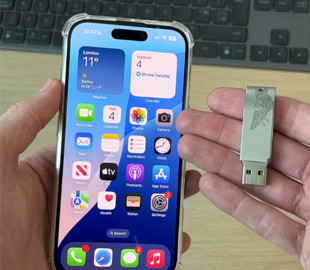
Щоб перенести фото й відео з iPhone на USB-флешку, достатньо правильно підібрати носій і перевірити, чи його файлова система сумісна з iOS. Далі все зводиться до кількох простих кроків — без комп'ютера та зайвих налаштувань.
Про це пише SlashGear.
Яку флешку обрати для iPhone та що потрібно знати про порти
USB-флешка залишається універсальним способом зберегти дані з iPhone на пристрої, які не належать до екосистеми Apple. Її можна під'єднати до комп'ютера на Windows, Android-смартфона, телевізора та більшості пристроїв з USB-портом.
Водночас не кожна флешка запрацює з iPhone одразу. Важливо, щоб:
- був правильний роз'єм (або відповідний адаптер);
- ви знали, як знайти й відкрити флешку в системі після під'єднання.
До серій iPhone 14 і старіших Apple використовувала фірмовий порт Lightning. У такому випадку потрібна флешка з вбудованим Lightning-роз'ємом або сумісний адаптер Lightning-USB.
Починаючи з iPhone 15, компанія перейшла на USB-C. Це дозволило напряму підключати багато стандартних USB-C-пристроїв без додаткових аксесуарів.
Як перенести фото та відео без додаткових застосунків
Якщо у вашої флешки немає власного додатка-компаньйона, можна обійтися стандартними засобами iOS.
Для роботи з документами:
- під'єднайте флешку безпосередньо до iPhone;
- відкрийте застосунок "Файли" та перейдіть у вкладку "Переглядати";
- у розділі "Локації" виберіть флешку;
- зайдіть у "On My iPhone" або iCloud Drive, натисніть "Вибрати", позначте потрібні файли;
- оберіть "Перемістити" — "Копіювати" та вкажіть флешку як місце призначення.
Щоб перенести фото та відео:
- відкрийте застосунок "Фото";
- натисніть "Вибрати", відзначте потрібні знімки й ролики;
- натисніть "Поділитися" — "Зберегти у Файли";
- у розділі "Локації" виберіть вашу флешку й натисніть "Зберегти".
Після цього медіафайли опиняться на флешці й будуть доступні на інших пристроях через USB.
Як під'єднати звичайну USB-A флешку до iPhone
Якщо у вас стандартна флешка з роз'ємом USB-A, без адаптера не обійтися.
Для iPhone з USB-C знадобиться кабель або адаптер USB-C — USB-A (USB 3).
Для iPhone з Lightning потрібен адаптер Lightning to USB 3 Camera Adapter.
Далі порядок дій такий:
- під'єднайте адаптер до iPhone;
- під'єднайте USB-флешку до адаптера;
- якщо адаптер має порт живлення, під'єднайте до нього зарядний пристрій iPhone;
- відкрийте застосунок "Файли", знайдіть флешку в "Локаціях" і перенесіть потрібні файли описаними вище способами.
Якщо при підключенні через адаптер з'являється повідомлення "Цей аксесуар використовує занадто багато енергії", це означає, що флешка або адаптер споживають більше енергії, ніж може віддати iPhone. У такому разі потрібно під'єднати зарядний пристрій iPhone до порту живлення адаптера.
Якщо флешка не відображається в застосунку "Файли", найчастіше причина в файловій системі. Для коректної роботи з iOS накопичувач має бути відформатований як APFS, exFAT або MS-DOS (FAT32).
Источник: novyny.live