




USB-порт на роутері: 5 корисних функцій, про які ви могли не знати
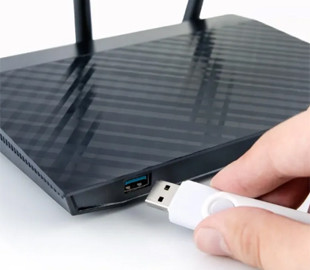
Багато користувачів сприймають роутер лише як пристрій для роздачі Wi-Fi, однак сучасні моделі здатні на значно більше. Якщо на корпусі є USB-порт, не поспішайте вважати його зайвим елементом. Він може перетворити звичайний маршрутизатор на компактний домашній центр для зберігання даних, резервного доступу до мережі та підключення додаткового обладнання. Спробуйте використати цей пристрій на всі 100% — можливо, частина корисних функцій уже доступна у вашій оселі.
1. Підключення USB-накопичувача та спільний доступ до файлів
Найпоширеніше застосування USB-порту — підключення флешки або зовнішнього жорсткого диска. Після цього роутер може відкрити доступ до файлів для всіх пристроїв, які під’єднані до домашньої мережі. Фотографії, документи, відео та музика зберігатимуться в одному місці, а переглядати їх можна буде з ноутбука, смартфона, телевізора чи планшета.
Це особливо зручно для родини, де кілька людей користуються одними й тими самими матеріалами. Не потрібно щоразу переносити файли на флешці або залишати комп’ютер увімкненим цілодобово. Накопичувач, підключений до роутера, працює як просте мережеве сховище. На ньому можна створити окремі папки для роботи, навчання, фільмів або сімейного архіву.
Перед підключенням варто перевірити, які файлові системи підтримує конкретна модель роутера. Також важливо правильно налаштувати права доступу. Якщо залишити сховище повністю відкритим, будь-який користувач домашньої мережі зможе переглядати або змінювати дані. Для захисту приватної інформації краще встановити пароль і, за можливості, створити різні рівні доступу.
2. Домашній медіасервер для фільмів і музики
USB-порт може допомогти організувати зручний медіацентр без окремого комп’ютера. Підключіть диск із фільмами, серіалами, фотографіями чи музикою, а потім відкрийте ці файли на телевізорі або іншому сумісному пристрої через домашню мережу. У такому сценарії роутер стає посередником між накопичувачем і технікою, яка відтворює контент.
Перевага такого рішення полягає в тому, що медіатека доступна з різних кімнат. Наприклад, один член родини може слухати музику на смартфоні, а інший — переглядати відео на телевізорі. Не потрібно підключати диск до кожного пристрою окремо. Водночас якість відтворення залежить від швидкості USB-порту, продуктивності роутера, формату файлів і навантаження на Wi-Fi.
Якщо планується перегляд відео високої якості, бажано використовувати сучасний роутер із швидким USB-портом і стабільною бездротовою мережею. Для телевізора або стаціонарного комп’ютера краще застосовувати кабельне підключення, адже воно зазвичай забезпечує менше затримок. Також не варто перевантажувати накопичувач великою кількістю одночасних запитів, особливо якщо маршрутизатор належить до бюджетного сегмента.
3. Резервний інтернет, принтер і безпечна експлуатація
Третя корисна можливість — підключення USB-модема для резервного мобільного інтернету. Якщо основне дротове з’єднання раптово зникне, деякі роутери можуть автоматично перейти на мережу мобільного оператора. Це актуально для роботи з дому, онлайн-навчання, відеозв’язку та систем, які повинні залишатися доступними постійно.
Перед купівлею або підключенням модема необхідно перевірити сумісність пристроїв. Роутер має підтримувати потрібний стандарт мобільного зв’язку та конкретний тип модема. В окремих випадках знадобиться вручну вказати точку доступу, PIN-код SIM-картки або параметри оператора. Слід також враховувати обсяг мобільного трафіку: автоматичне перемикання може швидко використати доступний пакет даних.
Четверта функція — спільне використання USB-принтера. Якщо маршрутизатор підтримує режим принт-сервера, один принтер можна підключити до мережі та надсилати документи на друк із кількох комп’ютерів. Це зручно в домашньому кабінеті або невеликому офісі, де немає потреби купувати окремий мережевий принтер.
Однак сумісність із багатофункціональними пристроями може бути обмеженою. Деякі роутери дозволяють лише друкувати, але не підтримують сканування або передачу факсів. Тому перед налаштуванням потрібно ознайомитися з можливостями прошивки та встановити необхідні драйвери на підключених комп’ютерах.
П’ята функція — заряджання невеликих гаджетів або живлення аксесуарів. У деяких моделях USB-порт здатен подавати живлення на смартфон, вентилятор, світлодіодну лампу чи інший малопотужний пристрій. Це може стати у пригоді, коли поруч немає вільного адаптера. Водночас USB-порт роутера не завжди розрахований на швидке заряджання, тому використовувати його для потужних пристроїв не рекомендується.
Не підключайте до роутера обладнання, яке споживає більше струму, ніж може забезпечити порт. Надмірне навантаження здатне спричинити перегрів, нестабільну роботу або перезавантаження маршрутизатора. Зовнішні жорсткі диски також іноді потребують окремого блока живлення, особливо якщо вони мають високу ємність або кілька дисків усередині.
Щоб USB-функції працювали надійно, періодично перевіряйте оновлення прошивки, використовуйте справні кабелі та безпечно від’єднуйте накопичувачі через панель керування роутером, якщо така можливість передбачена. Не залишайте відкритий доступ до файлів без пароля, а для важливих документів створюйте резервні копії. Роутер не замінює повноцінну систему резервного зберігання, адже поломка диска або самого пристрою може призвести до втрати даних.
USB-порт на роутері — це практичний інструмент, який часто залишається недооціненим. Він може об’єднати файли в домашній мережі, спростити перегляд медіа, забезпечити резервний інтернет, відкрити доступ до принтера та живити малопотужні аксесуари. Ознайомтеся з налаштуваннями власної моделі, оцініть її технічні можливості та використовуйте функції поступово. Так звичайний роутер стане набагато кориснішим для щоденних потреб.
Источник: life.kyiv.ua