




Топ-4 налаштування Smart TV, які можуть покращити темні сцени
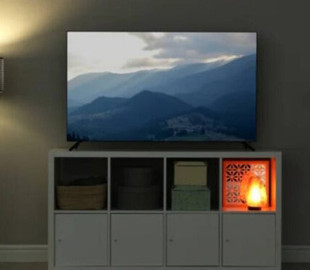
У фільмах і серіалах часто трапляються дуже темні сцени через низьке освітлення. Через це складно розгледіти обстановку, персонажів або важливі деталі. Іноді проблема пов’язана з самим контентом, знятим у темних умовах, а іноді – з налаштуваннями вашого Smart TV. Телевізор може робити екран тьмянішим через вибрані режими або налаштування підсвічування. Щоб поліпшити видимість, можна вимкнути HDR і активувати режим “Кінорежисер”, що допомагає краще показувати деталі під час темних сцен.
Проте навіть після програмних коригувань, як-от відключення автоматичної яскравості, ручне регулювання яскравості або зміна режиму зображення, іноді проблема має апаратний характер. Якщо на екрані з’являються темні плями, це може свідчити про фізичну несправність телевізора. У таких випадках перед викликом дорогої майстерні слід спочатку випробувати всі програмні налаштування.
Збільште яскравість
Одним із перших кроків має бути регулювання яскравості. Перевірте, чи ввімкнено автоматичне регулювання через “Датчик навколишнього освітлення”, “Екодатчик” або “Автоматичний рівень яскравості”. Ці опції можна вимкнути в загальних налаштуваннях телевізора у розділі “Живлення та енергозбереження” або аналогічному. Також переконайтеся, що “Підсвічування руху” вимкнено, адже воно затемнює екран у темних сценах.
На OLED-телевізорах яскравість пікселів можна регулювати через налаштування “OLED-підсвічування” або “Яскравість пікселів OLED”. Встановіть повзунок на максимум для яскравішого зображення. На інших моделях параметри яскравості можуть знаходитись у “Додаткових”, “Користувацьких” або “Експертних” налаштуваннях зображення.
Вимкніть HDR
Іноді екран виглядає темнішим через неправильне відображення HDR-контенту. HDR дозволяє показувати ширшу кольорову палітру та яскравіші деталі, але може робити темні сцени ще темнішими. Якщо кольори здаються тьмяними або розмитими, спробуйте вимкнути HDR через налаштування зображення: знайдіть параметри “Режим HDR”, “HDR+”, “Тонове відображення HDR” або “Ефект HDR” і деактивуйте їх.
Змініть режим зображення
Режими типу Filmmaker, Cinema або Vivid можуть допомогти підсвітлити темні сцени. Якщо стандартні режими не допомагають, спробуйте створити власний профіль. При налаштуванні зверніть увагу на яскравість, контраст, колір і різкість, дотримуючись теплих тонів і низької різкості. Уникайте автоматичних покращень, таких як динамічна контрастність або зменшення шуму, адже вони можуть спотворювати зображення.
Налаштуйте гаму
Гама впливає на плавність переходів від чорного до білого і визначає середні тони дисплея. Нижчі значення гами зменшують відблиски у яскравих кімнатах, тоді як вищі значення роблять чорні кольори глибшими у темних сценах. Якщо сцени виглядають занадто темними, зменшіть гаму на 0,2-0,3 від стандартного значення (2,2-2,4), але не опускайте її надто низько, щоб кольори не блякли. Змінити гаму можна в налаштуваннях зображення або дисплея у розділі “Експертні” або “Додаткові налаштування”.
Источник: itechua.com