


Про них майже не говорять: названо найкращі функції iPhone
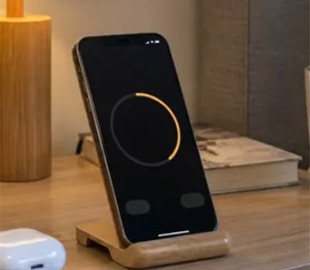
Функціональність iPhone охоплює інструменти для повсякденних завдань – від керування відтворенням до роботи зі знімками та пошуку.
Видання BGR зібрало п’ять функцій, які власники iPhone вважають недооціненими. У просуванні iPhone Apple приділяє більше уваги голосовим можливостям Siri AI та інструментам Apple Intelligence.
Таймер, який зупиняє відтворення без сигналу
Якщо ви засинаєте під подкаст, музику чи серіал, встановіть таймер у застосунку "Годинник". На вкладці "Таймери" задайте тривалість, відкрийте меню звуку й виберіть унизу пункт "Зупинити відтворення". Після запуску таймер відлічить заданий час і вимкне аудіо чи відео без звукового сигналу.
Є й коротший шлях: попросіть Siri зупинити відтворення через потрібну кількість хвилин. Це зручно, якщо в застосунку, у якому ви слухаєте подкаст або дивитеся відео, немає власного таймера сну.
Заряджання аксесуарів від iPhone через USB-C
iPhone 15 і новіші моделі з портом USB-C можуть підзарядити AirPods або смартгодинник. З’єднайте пристрої кабелем: заряджання почнеться автоматично, без додаткових налаштувань.
Потужність зворотного заряджання становить до 4,5 Вт. Цього вистачить, щоб підживити невеликий аксесуар, але інший смартфон заряджатиметься повільно. Поки iPhone живить під’єднаний пристрій, його власна батарея розряджається швидше.
Рівні фігури в розмітці фотографій
Щоб обвести деталь на скриншоті, відкрийте інструмент розмітки в застосунку "Фото" й намалюйте контур. Наприкінці руху затримайте палець на екрані на секунду чи дві: iPhone перетворить намальовану від руки фігуру на правильну.
Так можна вирівняти кола, квадрати, овали, зірки й навіть прості лінії. Щоб прибрати невдалу позначку, закресліть її та потримайте палець на екрані: позначка й штрихи зникнуть.
Перерахунок валют і одиниць у Spotlight
Відкрийте Spotlight, провівши вниз від середини початкового екрана, і введіть запит. Наприклад, 150 g to oz покаже, скільки унцій у 150 грамах, а 1 CAD to USD – скільки доларів США коштує один канадський долар.
Результат з’явиться просто в панелі пошуку. Не потрібно натискати кнопку підтвердження чи відкривати браузер.
Текст і QR-коди зі знімків у Live Text
Щоб скопіювати текст зі знімка, відкрийте його в застосунку "Фото", притисніть палець до потрібного фрагмента й перетягніть межі виділення. Потім натисніть "Копіювати", щоб вставити текст в іншому застосунку.
Якщо на знімку є QR-код, натисніть значок Live Text у правому нижньому куті, а потім сам код. iPhone запропонує відкрити посилання в браузері. Залежно від вмісту знімка Live Text також дає змогу зателефонувати за розпізнаним номером, додати подію до календаря або прокласти маршрут до адреси в Apple Maps.
Источник: obozrevatel.com