




Навіть без компʼютера: як перекинути дані з iPhone на USB-флешку
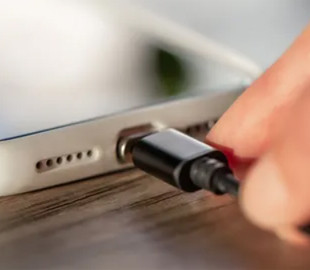
Смартфони стали основним сховищем для тисяч фото, відео та документів. Однак пам'ять пристрою швидко заповнюється, і виникає потреба в додатковому носії. USB-флешка є універсальним рішенням, яке сумісне з різними пристроями – від ПК до телевізорів.
Сучасні моделі iPhone дозволяють підключати флешку безпосередньо, без використання комп'ютера. Це особливо зручно для власників iPhone 15 та новіших, завдяки порту USB-C. Навіть для старіших моделей з Lightning є прості способи, і весь процес відбувається через вбудовану програму "Файли".
Вибір сумісної USB-флешки
Не кожна флешка підійде для прямого підключення до iPhone. Для моделей з Lightning (iPhone 14 та старіші) потрібні спеціальні флешки з подвійним конектором, наприклад, SanDisk iXpand Luxe, які мають Lightning з одного боку та USB-A або USB-C з іншого.
Для iPhone 15 та новіших з USB-C підходять звичайні USB-C флешки, такі як SanDisk Ultra Dual Go або швидкі моделі від PNY чи Samsung.
Важливо, щоб флешка була відформатована в exFAT, APFS або FAT32 – це забезпечить стабільну роботу. Починаючи з iOS 18, ви можете форматувати флешку безпосередньо на iPhone через програму "Файли".
Підключення флешки з адаптером
Якщо у вас стандартна USB-A флешка, знадобиться адаптер.
Для USB-C моделей – адаптер USB-C до USB-A. Для Lightning – оригінальний адаптер Apple Lightning to USB 3 Camera Adapter, який має додатковий порт для зарядки.
Як під'єднати флешку до айфона, інструкція
- Підключіть адаптер до iPhone, вставте флешку.
- Перенесення файлів через програму "Файли". Після підключення флешки вона з'явиться в розділі "Локації".
- Відкрийте "Файли", перейдіть до "Огляд", оберіть флешку.
Для документів: знайдіть файли в "На моєму iPhone" або iCloud Drive, виділіть їх і перемістіть на флешку. Оновіть iOS до останньої версії для кращої сумісності.
Перенесення фото та відео: для медіафайлів з галереї відкрийте програму "Фото", виділіть потрібні елементи, натисніть "Поділитися" та оберіть "Зберегти в Файли". Далі вкажіть флешку як місце збереження. Якщо виникають помилки з великими відео, в опціях поділитися оберіть "Найсумісніше" – це збереже файли як окремі об'єкти без втрати якості.
Використання флешок з власним додатком
Деякі моделі, як SanDisk iXpand, вимагають завантаження фірмового додатка з App Store. Після підключення додаток автоматично запропонує перенести файли: оберіть їх і скопіюйте на носій. Це зручно для автоматичного резервного копіювання.
Поширені проблеми та їх вирішення
- Іноді флешка не розпізнається через несумісний формат – відформатуйте її на iPhone (утримуйте палець на назві флешки в "Файлах" і оберіть "Стерти").
- Якщо з'являється повідомлення про надмірне споживання енергії, під'єднайте зарядку.
- Для великих файлів переконайтеся в достатньому місці на флешці та уникайте одночасного перенесення надто багатьох елементів.
- Формат exFAT ідеально підходить для файлів понад 4 Гб.
Після перенесення файли на флешці готові до використання на будь-якому пристрої – це простий спосіб звільнити місце на iPhone.
Источник: obozrevatel.com