




MacBook для студентів: 5 можливостей, які суттєво спрощують навчання
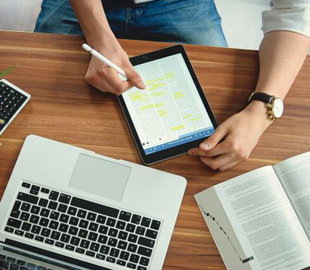
Лінійка MacBook від Apple користується популярністю завдяки доступності базових моделей на кшталт MacBook Air чи MacBook Neo. Проте більшість користувачів обмежується лише поверхневими можливостями системи.
РБК-Україна з посиланням на BGR розібралося, як перетворити лептоп на якісного помічника під час навчання у виші.
Автоматичний запис лекцій
Спроба одночасно слухати викладача, аналізувати матеріал і швидко друкувати конспект часто призводить до того, що студент втрачає канву розповіді або робить нотатки хаотичними.
Вбудований застосунок Voice Memos (Диктофон) вирішує цю проблему, працюючи у фоновому режимі під час занять. Це дозволяє зосередитися на живому сприйнятті матеріалу, маючи повний аудіозапис для подальшого повторення.
На відміну від стандартного QuickTime Player, програма Voice Memos пропонує розширені можливості автоматичної транскрипції аудіо в текст.
Отриманий текстовий файл можна скопіювати у будь-який текстовий редактор, щоб швидко шукати ключові терміни, виділяти головні тези маркуванням або надсилати текст у ШІ-програми для створення стислого конспекту.
Організація робочого простору
Значна кількість одночасно відкритих вікон браузера, документів Pages, календарів та робочих просторів у Notion або Календарі швидко захаращує екран.
Замість купівлі зовнішнього монітора, який нівелює портативність ноутбука, macOS пропонує функцію Spaces (Віртуальні робочі столи) через меню Mission Control.
Особливості використання Spaces:
- Створення до 16 віртуальних робочих столів одночасно.
- Групування застосунків за категоріями (наприклад, окремий стіл для кожного навчального предмета).
- Швидке перемикання між робочими зонами без необхідності постійно згортати й розгортати вікна.
З усім тим, варто враховувати обмеження системи: одна програма не може бути відкритою у двох різних просторах одночасно. Тому Spaces найкраще використовувати для тимчасового структурування вікон протягом навчального дня.
Безшовна екосистема
Для власників кількох пристроїв Apple функції Handoff та Universal Clipboard (Універсальний буфер обміну) забезпечують миттєвий обмін даними.
Handoff дозволяє почати роботу на одному пристрої та продовжити на іншому з того самого місця - наприклад, відкрити складну наукову статтю в Safari на iPhone, а потім одним кліком перенести її на великий екран MacBook.
Універсальний буфер обміну дозволяє скопіювати текст, посилання, зображення чи навіть складний пароль на iPhone або iPad і миттєво вставити його у документ на MacBook.
Головна умова для роботи цих функцій - пристрої мають бути підключені до одного облікового запису Apple ID та знаходитися в одній мережі Wi-Fi. Якщо стабільного інтернет-з'єднання немає, для передачі файлів завжди можна скористатися технологією AirDrop.
Контроль уваги за допомогою режимів Focus
Значна кількість сповіщень з iMessage, FaceTime чи соціальних мереж перетворює лептоп на джерело відволікання. Режими Focus (Зосередження) у системних налаштуваннях macOS дозволяють гнучко керувати приватністю.
Студент може створити окремий профіль для написання курсових робіт, який повністю блокуватиме текстові повідомлення, або режим для підготовки до іспитів, що вимикає всі сповіщення, крім найважливіших.
За замовчуванням увімкнений режим Focus синхронізується на всіх пристроях з однаковим Apple ID.
Щоб повідомлення не зникали на iPhone, поки ви працюєте за ноутбуком, необхідно вимкнути тумблер "Поширювати між пристроями" у налаштуваннях Focus на Mac.
Додатково для обмеження часу перебування на розважальних сайтах можна використовувати функцію Screen Time (Екранний час).
Систематизація файлів через теги
Наприкінці кожного семестру папка "Документи" чи робочий стіл ноутбука зазвичай заповнені десятками навчальних матеріалів, презентацій та досліджень.
Функція кольорових тегів у Finder допомагає структурувати цей хаос без створення безлічі підпапок. Користувач може присвоїти окремий колір кожній дисципліні: наприклад, червоний - для англійської мови, синій - для природничих наук, зелений - для групового проєкту.
Кожен тег можна перейменувати відповідно до назви курсу. Після маркування будь-який файл стає миттєво доступним через пошук або фільтрацію в бічній панелі Finder.
Ефективність цієї системи повністю залежить від регулярності її підтримання: на початку кожного нового семестру старі файли варто відправляти в архів, звільняючи кольорові мітки для нових предметів.
Источник: rbc.ua