




Как включить Песочницу Windows и зачем это нужно
В Windows 10 1903 появилась удобная Песочница. Что это такое? По своей сути это — виртуальная машина, которая работает на той же версии Windows, что и установлена на вашем ПК. Она не требует никаких сторонних утилит для работы и включается за пару минут. Зачем она нужна? Вы можете проверять на ней то, что не рискнули бы запускать на рабочей системе: различные приложения, сомнительные файлы и так далее. Да и по сути с ней можно делать все тоже самое, что и с любой другой виртуальной машиной с Windows 10.
Для работы Песочницы вам потребуются следующее:
-Windows 10 Pro версии 1903 или выше.
-Минимум двухядерный процессор, рекомендуется 4-ядерный с поддержкой Hyper-Threading.
-Минимум 4 ГБ ОЗУ, рекомендуется 8 ГБ.
-Минимум 1 ГБ свободного места на диске, рекомендуется SSD.
Также убедитесь в том, что у вас включена виртуализация — проверить это можно в Диспетчере задач:
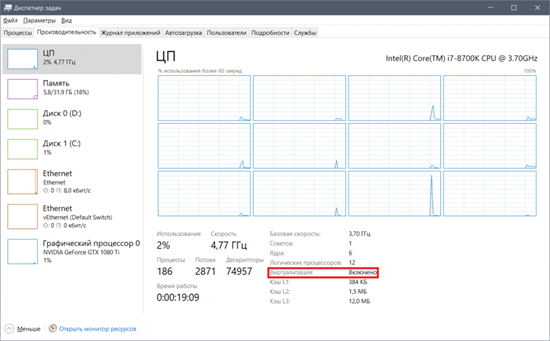
Включить ее можно в BIOS, как это сделать ищите в мануале по вашему ноутбуку или материнской плате.
После этого зайдите в Панель управления > Программы > Включение и отключение компонентов Windows, и в открывшемся окне найдите и включите пункт «Песочница Windows»:
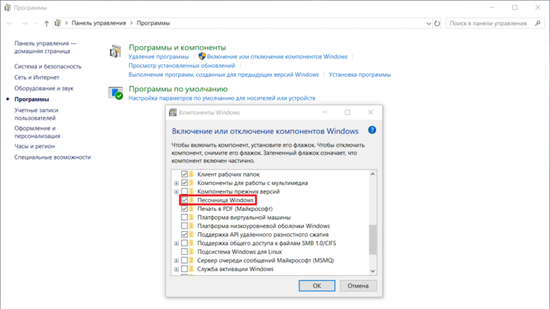
Все, после установки вам остается только перезагрузить компьютер, и Песочница будет готова к работе. Для ее запуска просто введите в поиске слово «Sandbox»:

Работает сама песочница достаточно шустро, хотя это, разумеется, будет зависеть от вашего «железа»:

Также важно знать, что после закрытия Песочницы весь ваш прогресс удалится — она вас об этом предупредит.