


Експерт розповів, які налаштування телевізора потрібно змінити перед виходом GTA 6
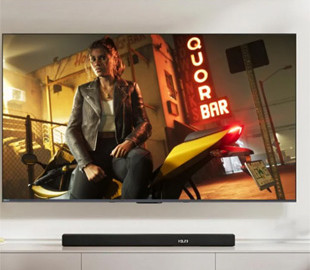
До виходу GTA 6 залишилися лічені дні. Це одна з найочікуваніших ігор останніх років, на повернення якої фанати серії чекали 13 років. Загальна кількість проданих до релізу копій уже перевищила 10 мільйонів, підрахували аналітики з Sensor Tower.
На тлі такого ажіотажу багато геймерів захочуть підготувати своє обладнання до запуску новинки. Для цього зовсім не обов’язково бігти за новим телевізором: сучасні моделі вже пропонують налаштування, які дозволяють помітно поліпшити якість зображення та зробити ігровий процес комфортнішим. Експерт Pocket-lint порадив, які функції варто активувати, а які краще відразу вимкнути.
Як налаштувати телевізор для GTA 6
Перш за все варто перевірити, до якого HDMI-роз’єму підключена ігрова консоль. Сучасні телевізори оснащені кількома портами, але підтримку HDMI 2.1 мають лише один або два з них. Саме цей стандарт забезпечує передачу зображення з частотою до 120 Гц і підтримує технологію змінної частоти оновлення VRR.
Одна з найважливіших функцій для якісного зображення в іграх – HGiG (HDR Gaming Interest Group). Якщо телевізор підтримує цей режим, його варто увімкнути. Він вимикає автоматичну динамічну тональну компресію (Dynamic Tone Mapping), за допомогою якої телевізор самостійно змінює яскравість окремих ділянок зображення.
Зазвичай така обробка допомагає зробити зображення виразнішим за умов звичайного освітлення кімнати. Але під час використання HDR в іграх вона може спотворювати початковий задум Rockstar. Оскільки ігрова консоль уже самостійно обробляє HDR-сигнал, додаткова корекція з боку телевізора може призвести до надмірної насиченості кольорів і неправильної передачі яскравості.
Активація HGiG дозволяє уникнути подвійної обробки зображення. Ба більше, сама Rockstar рекомендує використовувати це налаштування для усунення проблем із HDR.
Наприклад, на телевізорах LG відповідні параметри знаходяться в розділі "Налаштування" → "Загальні" → "Ігровий оптимізатор" → "Екран". На моделях інших виробників розташування пункту може відрізнятися.
Наступний крок – увімкнення ігрового режиму. Наприклад, на телевізорах LG він називається Game Optimizer. Як правило, телевізор автоматично розпізнає підключену консоль та активує потрібний профіль, але краще перевірити це вручну.
Ігровий режим також дозволяє задіяти VRR (Variable Refresh Rate). Ця технологія синхронізує частоту оновлення дисплея із частотою кадрів, яку видає ігрова консоль. Завдяки цьому зменшується ймовірність розривів зображення та ривків під час гри.
Ще одна важлива функція, яку ігровий режим вимикає, – згладжування руху. Такі технології штучно додають проміжні кадри, однак під час геймінгу можуть збільшувати затримку між натисканням кнопки на геймпаді та появою дії на екрані. Для GTA 6, де доведеться багато їздити, стріляти та швидко реагувати на події, це особливо важливо.
Тому, якщо у телевізорі немає окремого ігрового режиму, слід самостійно вимкнути всі варіанти згладжування руху.
Також фахівець радить вимкнути режим енергозбереження (Energy Saving). Ця функція автоматично регулює яскравість екрану залежно від освітлення в кімнаті. У результаті зображення може то темнішати, то світлішати, що особливо помітно під час динамічних сцен. Для GTA 6 найкраще встановити постійну комфортну яскравість, тому режим енергозбереження варто перевести в положення "Вимк.".
Нарешті, варто звернути увагу на баланс білого. У налаштуваннях зображення знайдіть відповідний параметр і виберіть теплу колірну температуру (Warm 50). Низка телевізорів за замовчуванням віддають перевагу холодним, блакитнуватим відтінкам. Теплий баланс білого забезпечує точнішу передачу кольорів і допомагає наблизити зображення до того, яким його задумали розробники.
Чек-лист: як підготувати телевізор до GTA 6
Щоб нічого не пропустити перед запуском гри, достатньо перевірити декілька основних параметрів:
- Підключити консоль до HDMI 2.1, якщо такий роз’єм є.
- Увімкнути HGiG, якщо телевізор підтримує цю функцію.
- Вибрати ігровий режим Game Optimizer або його аналог.
- Вимкнути згладжування руху, якщо ігровий режим цього не робить.
- Встановити теплий баланс білого (Warm 50).
- Вимкніть автоматичний режим енергозбереження.
Источник: unian.ua