


Диспетчер завдань Windows: як зупинити "стрибання" програм у списку
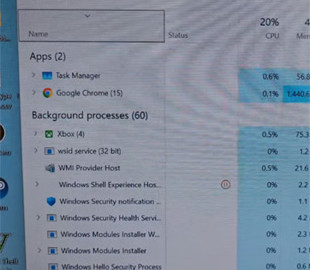
У "Диспетчері завдань" Windows можна одним натисканням зупинити оновлення списку програм, щоб рядки не стрибали і потрібний процес було легко вибрати. Ця функція існує давно, але багато користувачів Диспетчера завдань про неї не знають.
Про це пише MakeUseOf.
Як зупинити оновлення списку в Диспетчері завдань
У вкладці "Процеси" список постійно оновлюється. Якщо відсортувати програми за навантаженням на процесор або пам'ять, вони весь час міняються місцями, і натиснути на потрібний рядок буває складно. Щоб зафіксувати список, достатньо натиснути й утримувати клавішу Ctrl. Поки вона затиснута, рядки не рухаються, а програму можна спокійно вибрати мишею. Щойно відпустити Ctrl, оновлення продовжиться.
Відкрити "Диспетчер завдань" найпростіше поєднанням клавіш Ctrl + Shift + Esc. Далі слід перейти на вкладку "Процеси", за потреби відсортувати список за стовпцем "ЦП" або "Пам'ять" і затиснути Ctrl. Функція є ще з часів Windows NT 4 і працює у Windows 10 та Windows 11.
Що сказав творець Диспетчера завдань
Про цю можливість нагадав Дейв Пламмер, колишній інженер Microsoft, який написав перший "Диспетчер завдань" у 1994 році вдома. У травні 2024 року в соцмережі X користувач поскаржився, що процеси в списку постійно переміщуються.
"Це зробили ще у 1994 році. Натисніть клавішу Ctrl, щоб призупинити оновлення. Будь ласка", — відповів Пламмер.
У Windows 11 є і постійний варіант: у налаштуваннях "Диспетчера завдань" параметр швидкості оновлення в реальному часі можна перевести на "Призупинено". Але тоді список не оновлюватиметься, доки налаштування не повернути назад, тому для короткої паузи зручніше утримувати Ctrl.
Источник: texno.novyny.live