


Чому Mac малює різні хмаринки біля файлів: який значок б'є на сполох
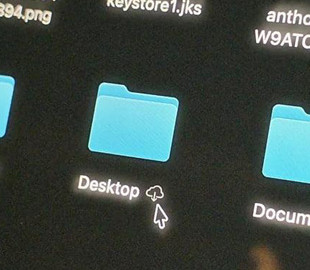
У стандартному файловому менеджері Finder на комп'ютерах Mac поруч із документами та папками часто з'являються мініатюрні іконки хмари. Ці індикатори відображають поточний статус синхронізації даних із сховищем iCloud Drive.
Як пише SlashGear, загалом система використовує шість різних варіантів значків, кожен із яких підказує користувачеві, де саме знаходиться файл і чи можна його відкрити без підключення до Інтернету.
Основні значки синхронізації у Finder
При активному використанні iCloud для створення резервних копій найчастіше зустрічається іконка хмари зі стрілкою вниз. Вона означає, що файл зберігається виключно на серверах Apple і не займає місця на накопичувачі вашого Mac.
Щоб відкрити такий документ і отримати до нього доступ в офлайн-режимі, його потрібно попередньо завантажити – для цього достатньо клацнути на самій іконці або двічі натиснути на файл. Після завершення завантаження індикатор зникне, підтверджуючи, що копія збережена локально на комп’ютері.
Ще один поширений варіант – хмара з пунктирним контуром. Вона вказує на статус "Очікування завантаження" і означає, що система поставила файл у чергу, але він ще не встиг відправитися до хмарного сховища.
Рідкісні символи та помилки завантаження iCloud
Іноді у Finder можна помітити специфічні піктограми, що сигналізують про обмеження або збої під час синхронізації. Наприклад, перекреслена хмара з’являється тоді, коли об’єкт неможливо завантажити в iCloud. Незалежно від обраного тарифного плану, Apple забороняє завантаження окремих файлів і папок розміром понад 50 ГБ.
Інший рідкісний символ – хмара з знаком оклику всередині. Він сигналізує про те, що завантаження перервано через брак вільного місця в сховищі. При цьому дані не втрачаються: щойно ви звільните місце (враховуючи, що обсяг iCloud розподіляється між "Фото", резервними копіями iPhone та iPad, а також "Поштою"), синхронізація автоматично відновиться.
Щоб не заплутатися в позначеннях, у Finder можна увімкнути розширене відображення статусів:
- Переведіть вікно Finder у режим списку через верхнє меню ("Вид" > "У вигляді списку").
- Відкрийте параметри відображення ("Вид" > "Показати параметри виду") і поставте галочку навпроти пункту "Статус" в iCloud.
У стовпці, що з’явився, відображатимуться точні статуси, включаючи порожню хмару без стрілок і символів – це означає, що файл одночасно доступний і в хмарі, і на вашому комп’ютері.
Крім того, macOS вміє самостійно змінювати статус документів, видаляючи локальні копії у разі нестачі місця на SSD. За це відповідає функція "Оптимізувати сховище Mac" (знаходиться в меню "Системні налаштування" > [Ваше ім’я] > "iCloud" > "Drive").
Якщо вам потрібно заборонити системі завантажувати конкретний важливий файл у хмару, клацніть на ньому правою кнопкою миші (або з натиснутою клавішею Control) і виберіть "Залишити завантаженим" – поруч з назвою з’явиться шостий варіант індикатора у вигляді сірого кола зі стрілкою вниз.
Источник: unian.ua