




Безопасность MIUI 12: Полная инструкция по настройке
Всё больше пользователей смартфонов Xiaomi, жалуются, что после обновлений значительно увеличился расход заряда аккумулятора, поэтому я решил собрать советы по настройке одного из самых главных приложений в оболочке MIUI - Безопасности.
А уже в конце этой недели выпустить видео на тему отключения приложений, так сказать, в дополнение к этой статье. В этом материале не будет долгих объяснений, только конкретные действия так что без лишних слов, приступаем.
Заходите в «Безопасность» —> Шестерёнка (правый верхний угол) —> Очистка —> Напоминать об очистке. Если забываете самостоятельно чистить кэш раз в пару дней, можете не отключать, но в целом, любой мониторинг тратит ресурсы системы, поэтому у себя я отключил эту функцию.
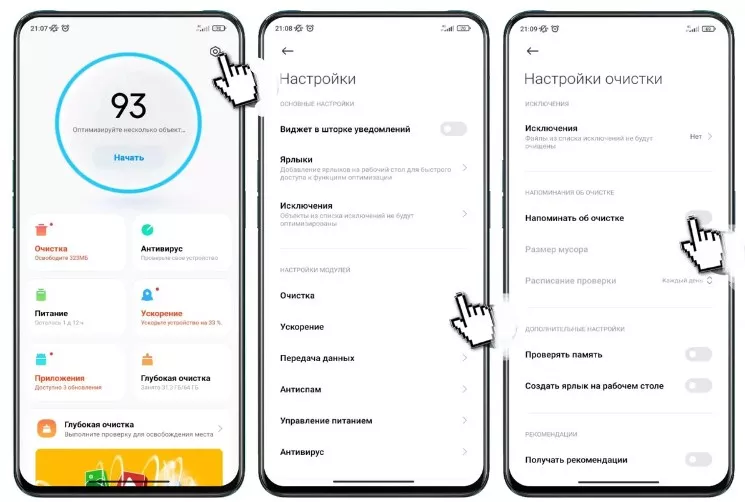
О пунктах «Проверять память» и «Получать рекомендации» не говорю, так как их отключение это привычное действие для любого владельца Xiaomi.
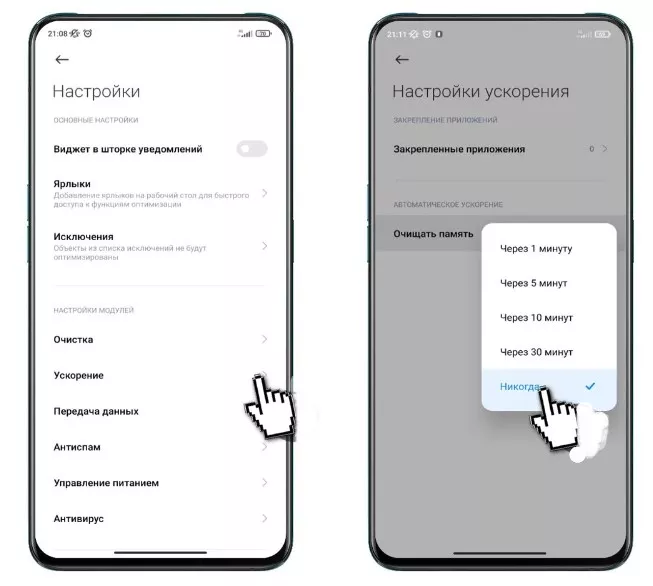
Далее, всё в том же меню настроек «Ускорение» —> Очищать память —> Никогда. Если у вас смартфон с 2 Гб оперативной памяти, активация этой функции имеет смысл. В остальных случаях, при выгрузке всех приложений из ОЗУ, тут же происходит повторная загрузка системных служб (так устроен Android), что само по себе тратит заряд батареи смартфона.
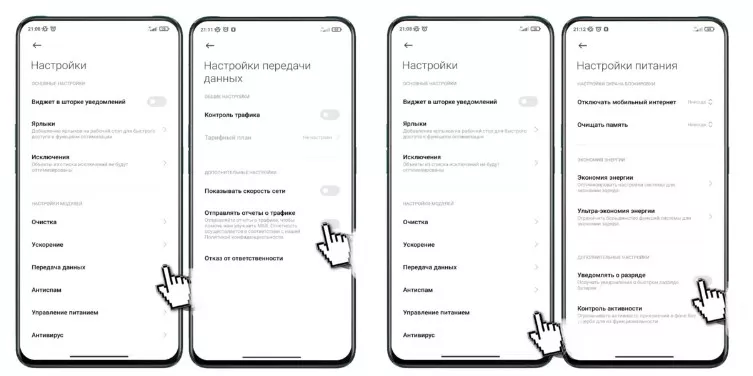
После этого заходите в «Передача данных» —> Отправлять отчёты о трафике и выключаете, если переключатель активен.
Затем «Управление питанием» —> выбираете «Никогда» для первых двух пунктов и выключаете «Уведомлять о разряде» - абсолютно бесполезная функция. В меню «Антивирус» можете отключить автообновление, конечно если не будете забывать обновлять его вручную.
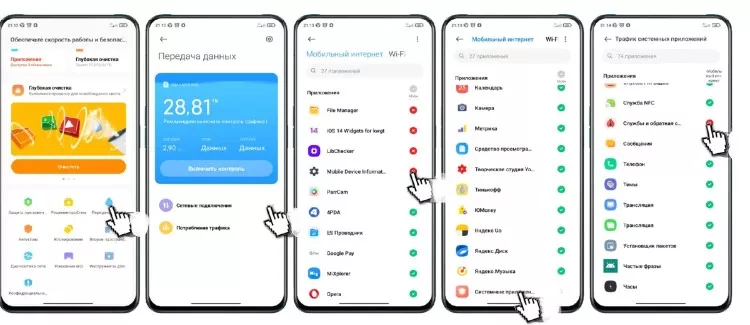
После этого возвращаетесь в главное меню «Безопасности» —> Передача данных —> Сетевые подключения. После настройки приложений, которые не должны иметь доступ к мобильному интернету (про системные не забывайте, они в самом низу списка), нажимаете на три точки и выбираете «Фоновые подключения».
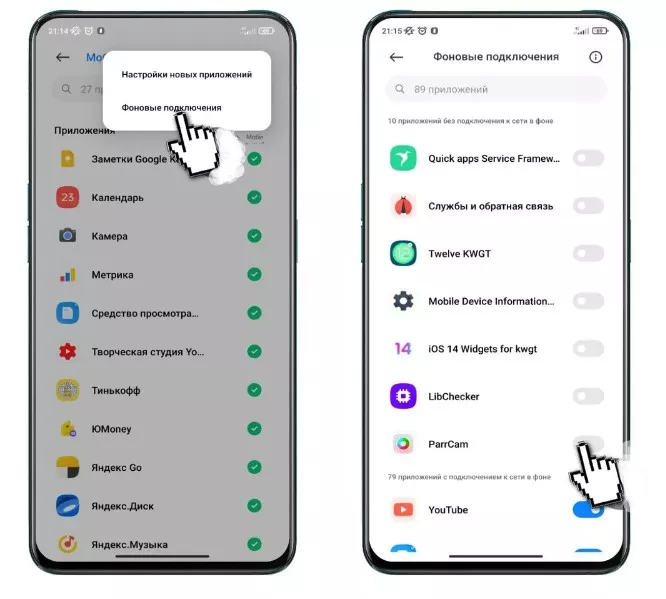
В этом меню вам нужно выбрать службы, которые не будут работать пока не открыты на экране смартфона. Мессенджеры, почтовые приложения и прочий подобный софт разумеется не трогаем, потому что перестанут приходить уведомления.
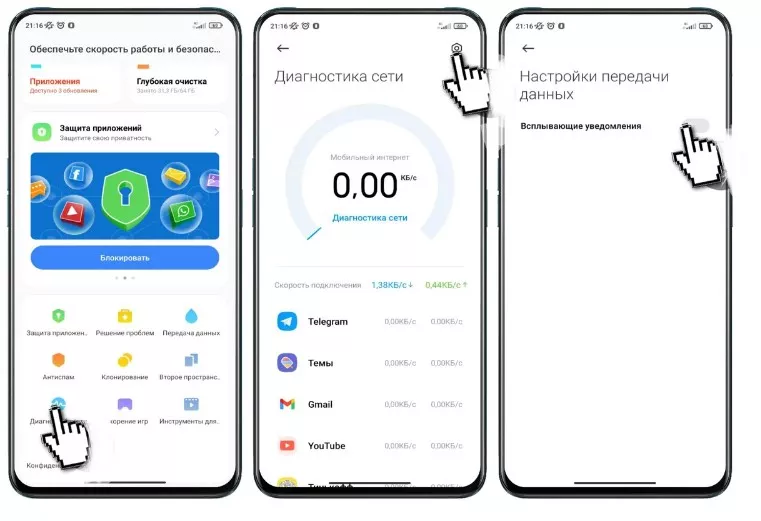
Далее в основном меню заходите в пункт «Диагностика сети» —> шестерёнка в правом верхнем углу —> выключаете «Всплывающие уведомления»
Теперь (опять же в основном меню) нажимаете на «Конфиденциальность» —> Специальные разрешения и запасаясь терпением проходите в пункты:
-Доступ к данным об использовании - приложения в этом списке, могут отслеживать работу системы. Пугаться этого не нужно, но ограничить доступ для: Отзывы о Маркете, Analytics, цифровое благополучие и MSA, стоит.
-Управление сетями Wi-Fi - в этом меню, помимо перечисленных выше приложений, к списку на отключение добавляем все службы, которые не используют Wi-Fi в своей работе.
Надеюсь бывалые пользователи не осудят меня за попытку собрать советы по настройке «Безопасности» воедино, а те кто пока со смартфонами «на Вы», останутся довольны результатом.