


Безкоштовна альтернатива Windows 11: як встановити ChromeOS Flex на старий ПК
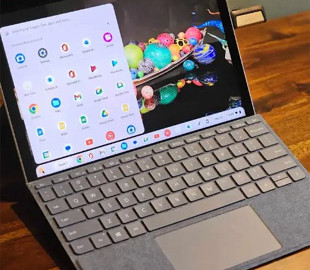
Операційна система від Google дозволяє вдихнути нове життя у старі ноутбуки та настільні ПК, які вже ледве справляються з Windows або macOS.
Якщо ваш комп'ютер працює занадто повільно, не "тягне" сучасні оновлення або ви просто не хочете переходити на Windows 11, у компанії Google є готове й абсолютно безкоштовне рішення.
Операційна система ChromeOS Flex здатна повернути до життя застарілі ноутбуки та настільні ПК, перетворивши їх на швидкі пристрої для роботи в інтернеті та навчання, розповіли фахівці CHIP.
Хоча Google поступово відмовляється від класичної ChromeOS на користь гібридної системи на базі Android і ChromeOS, сама платформа поки не зникає. Компанія обіцяє підтримувати ChromeOS щонайменше до 2034 року, а її відгалуження ChromeOS Flex доступна всім охочим. Це чудова альтернатива Linux для тих, хто не хоче розбиратися у складних налаштуваннях.
Системні вимоги для встановлення ChromeOS Flex
Головна перевага системи – вкрай низькі вимоги до апаратної частини. Для запуску ОС вам знадобиться:
- Процесор: архітектура Intel або AMD x86 (64-біт).
- Оперативна пам'ять (ОЗУ): від 4 ГБ.
- Накопичувач: від 16 ГБ вільного місця.
- Додатково: можливість завантаження з USB-накопичувача та повний доступ до налаштувань BIOS/UEFI.
На комп’ютерах із процесорами, випущеними до 2012 року, та відеокартами від Nvidia, випущеними до 2014 року, можуть виникнути проблеми сумісності. У Google є офіційний список сертифікованих пристроїв, для яких гарантується коректна робота всіх модулів. На інших ПК система, найімовірніше, також запуститься, але іноді можуть не працювати Wi-Fi, Bluetooth, звук або сенсорний екран.
Перед встановленням важливо зберегти всі необхідні файли на зовнішній накопичувач або в хмару. Процес встановлення ChromeOS Flex повністю очищає жорсткий диск або SSD, тому без резервної копії відновити колишні дані не вдасться.
Як встановити ChromeOS Flex
Для встановлення знадобиться USB-флешка об’ємом не менше 16 ГБ і браузер Google Chrome. Сам процес складається з чотирьох основних етапів і не вимагає спеціальних навичок:.
1. Створіть завантажувальну флешку. Встановіть браузер Chrome на робочий комп’ютер, завантажте офіційне розширення "Утиліта відновлення Chromebook" та запустіть його. У списку моделей виберіть Google ChromeOS Flex і запишіть образ на USB-флешку або SD-карту.
2.Запустіть комп’ютер із USB-накопичувача. Вставтефлешку в старий ПК або Mac, перезавантажте його та відкрийте меню завантаження (Boot Menu) або BIOS. Для цього одразу після увімкнення швидко натискайте спеціальну клавішу (зазвичай це F2, F12, Esc або Del – конкретна клавіша залежить від виробника).
3. Протестуйте систему. Які у випадку з Linux, систему можна спочатку запустити прямо з флешки в режимі "Спробувати" (Try it first), не видаляючи поточну систему. Це дозволить перевірити роботу Wi-Fi, звуку та екрана.
4. Завершіть встановлення. Якщовсе працює належним чином, виберіть пункт "Встановити ChromeOS Flex" на екрані привітання. Після завершення копіювання файлів і реєстрації пристрою комп’ютер вимкнеться – вийміть флешку та запустіть оновлений ПК.
ChromeOS Flex стане оптимальним варіантом для тих, хто переважно працює в Інтернеті, користується браузером і веб-сервісами. Система тісно інтегрована з екосистемою Google, зокрема з Gmail, Google Диском та Документами, тому вона буде особливо зручною для користувачів відповідних сервісів.
Завдяки цьому навіть старий ноутбук, який уже не справляється з Windows, можна перетворити на пристрій для перегляду відео, роботи з документами та пошуку інформації. Це також варіант для тих, хто хоче продовжити термін служби комп’ютера, але не готовий розбиратися з установкою Linux.
Однак у ChromeOS Flex є й обмеження. Якщо ваша робота пов’язана з класичними настільними програмами під Windows (наприклад, потужними відеоредакторами чи специфічним бухгалтерським ПЗ), перехід може виявитися незручним. Багато звичних програм для Windows не можна просто встановити в ChromeOS Flex, а значна частина можливостей системи залежить від інтернету та хмарних сервісів Google.
Microsoft продовжує вдосконалювати Windows 11, додаючи функції, про які користувачі просили вже давно. У квітні в Windows 11 з’явилася опція безстрокового призупинення оновлень. Також у меню живлення додали окрему кнопку для вимкнення або перезавантаження ПК без встановлення оновлень.
Користувачам розповіли, як безкоштовно продовжити підтримку Windows 10 ще на рік. Компанія продовжує випускати критичні виправлення для користувачів, які підключили програму Extended Security Updates (ESU).
Источник: unian.ua