




Як посилити Wi-Fi вдома за 10 хвилин і без покупки репітера
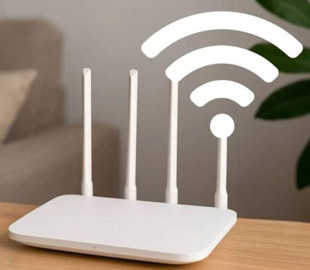
Знайома ситуація: заходиш на кухню, відкриваєш YouTube, а відео підвантажується з гальмами; переходиш у спальню, надсилаєш повідомлення в месенджері, а воно зависає на одному поділі сигналу; у ванній зв’язок зникає зовсім. Роутер справний, інтернет оплачений, але у віддаленому кутку квартири Wi‑Fi працює гірше, ніж у під’їзді.
Більшість у таких випадках біжить у магазин за репітером: продавець радить модель за 2000–3000 гривень, вдома виявляється, що пристрій лише зменшує швидкість удвічі, і проблему це вирішує частково. Проте є інший спосіб — дешевший, а іноді навіть безкоштовний.
Чому Wi-Fi не доходить до дальньої кімнати
Перед тим як щось купувати чи міняти, варто зрозуміти справжню причину. Їх може бути кілька:
Стіни. Легка гіпсокартонна перегородка «з’їдає» сигнал на 3–4 дБ. Цегляна стіна товщиною 25 см зменшує його на 6–15 дБ. А залізобетонна плита перекриття, особливо у панельних будинках радянської споруди, може знизити сигнал до 20 дБ. Дві такі перешкоди — і сигнал майже відсутній.
Розміщення роутера. Якщо він стоїть у коридорі, більшість сигналу йде до дверей і під’їзду. Квартира залишається у зоні слабкого покриття.
Перешкоди від сусідів. У багатоквартирному будинку десятки мереж працюють одночасно. Якщо вони на однаковому каналі, сигнали глушать одне одного, особливо на 2,4 ГГц.
Застарілі налаштування роутера. Багато залишають заводські параметри роками. Потужність передавача часто встановлена на 50%, щоб «економити», хоча фактично роутер споживає ті ж 10–15 Вт.
Тепер розглянемо рішення для кожної проблеми.
Крок 1: Переставте роутер
Роутер поширює сигнал приблизно рівномірно, як куля. Якщо він біля дверей, половина сигналу йде за межі квартири.
Ідеальне місце — геометричний центр житлової площі, не просто коридор. Якщо квартира витягнута, краще на третину відстані до дальньої кімнати.
Ще правило: роутер має стояти на висоті 1,5–2 м, а не на підлозі або під столом. Сигнал падає горизонтально й вниз, тому на підлозі втрачається 20–30% потужності.
Антени спрямовують вертикально вгору; якщо дві, одну вертикально, іншу горизонтально. Це розширює покриття.
Ці три прості кроки — місце, висота, антени — дають відчутний приріст без додаткових витрат.
Крок 2: Змініть канал вручну
У браузері відкрийте адресу роутера (зазвичай 192.168.1.1 або 192.168.0.1). Перейдіть у розділ Wi-Fi або «Бездротова мережа» → «Канал».
За замовчуванням стоїть «Авто», і роутер часто обирає той же канал, що й сусіди.
Для 2,4 ГГц використовуйте 1, 6 або 11. Спробуйте кожен і перевірте швидкість через онлайн-тест.
Якщо роутер підтримує 5 ГГц, підключайте до нього пристрої, що поруч. 5 ГГц швидший і майже не забитий сусідами, але гірше проходить через стіни.
Крок 3: Збільшіть потужність передавача
У налаштуваннях Wi-Fi знайдіть «Потужність передавача» або «Tx Power». Часто стоїть «Середня» або 50%. Поставте «Висока» або 100%.
Це майже не впливає на споживання енергії, але помітно зміцнює сигнал, особливо на краях зони покриття.
Крок 4: Оновіть прошивку роутера
Виробники випускають оновлення для стабільності та виправлення багів.
У налаштуваннях роутера знайдіть «Оновлення прошивки» або «Firmware Update» → «Перевірити оновлення». Якщо є — встановіть.
Не відключайте живлення під час оновлення. Після процесу налаштування зберігаються, але іноді скидаються — сфотографуйте їх заздалегідь.
Крок 5: Перезавантажуйте роутер
Багато роутерів працюють роками без перезавантаження. Тимчасові дані переповнюють пам’ять, продуктивність падає, сигнал слабшає.
Просте перезавантаження раз на тиждень відновлює стабільність. Можна налаштувати автоматичне перезавантаження вночі о 4:00 у розділі «Системні налаштування» або «Адміністрування».
Крок 6: Використовуйте старий смартфон як повторювач
Старий Android можна перетворити на безкоштовний репітер.
Спосіб 1: Підключіть телефон до Wi-Fi, увімкніть мобільну точку доступу, розташуйте на півдорозі між роутером і проблемною зоною. Швидкість трохи падає.
Спосіб 2: Підключіть смартфон до роутера кабелем USB. Стабільніше, особливо для дачі або великої квартири.
Крок 7: Проведіть кабель у дальню кімнату і використайте другий роутер
Якщо є другий роутер:
- З’єднайте обидва кабелем.
- На другому роутері увімкніть режим «Точка доступу».
- Призначте ту ж назву мережі та пароль. Пристрої самі переключатимуться на ближчий роутер.
Кабель можна провести непомітно під плінтусом або через дверний отвір. Сигнал йде по дроту, швидкість не падає.
Крок 8: Перевірте підключення чужих пристроїв
Може здаватися, що сигнал слабкий, а проблема — у тому, що хтось користується вашим Wi-Fi.
У налаштуваннях роутера → «Список клієнтів» або «Підключені пристрої» перевірте, хто онлайн.
Якщо є незнайомі пристрої, змініть пароль.
Рекомендації: пароль не менше 12 символів, великі й малі літери, цифри, спецсимволи; шифрування WPA2 або WPA3. WEP і відкриті мережі легко зламуються.
Крок 9: Перевірте побутову техніку
Мікрохвильовка на 2,4 ГГц глушить Wi-Fi на кілька метрів. Старі бездротові телефони, Bluetooth-колонки, радіоняні — також створюють перешкоди.
Якщо інтернет зникає в той самий час, перевірте, що працює поруч. Рішення: відсуньте роутер від джерела перешкод або перемкніться на 5 ГГц.
Підсумок
Не потрібно бігти в магазин за репітером. Більшість проблем вирішуються вже на кроках 1–3:
- Переставте роутер ближче до центру та підніміть на 1,5 м.
- Змініть канал, збільшіть потужність, перевірте підключені пристрої.
- Оновіть прошивку та налаштуйте щотижневе перезавантаження.
Якщо не допомогло — старий смартфон або другий роутер через кабель.
Ці методи усувають близько 80% проблем із Wi-Fi без додаткових витрат і покупки обладнання.
Єдиний випадок для репітера — великі квартири понад 100 м² або приватні будинки з товстими стінами. У решті випадків ці дев’ять кроків вистачає.
Источник: itechua.com