




Не зберігайте свої паролі у браузері — яка альтернатива
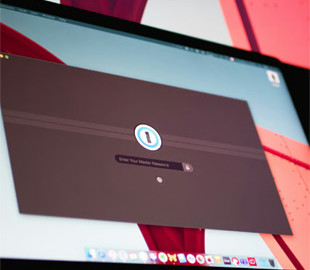
Довго зберігати паролі в браузері здається ідеальним рішенням: один клік — і всі входи синхронізовані на телефонах, ноутбуках і планшетах. Але зручність не дорівнює безпеці — і саме тут починаються проблеми.
Про це пише MakeUseOf.
Чому не варто зберігати свої паролі у браузері
Браузери постійно пропонують "Зберегти пароль", тож більшість навіть не замислюється. Це безплатно, працює миттєво й підтягує логіни на всіх пристроях. Більшість користувачів роками користуються таким підходом — доки не визнають: браузер не створений, щоб "тримати секрети" так само надійно, як окремий менеджер паролів.
У чому різниця між браузером і менеджером паролів
Браузер зберігає дані у локальних профільних теках з опційною синхронізацією через Google/Microsoft/Apple. Окремий менеджер — у зашифрованому "сейфі" локально, у вибраній хмарі або на зашифрованих серверах сервісу.
Браузер покладається на системні механізми (наприклад, DPAPI у Windows або Keychain в macOS), які автоматично розблоковуються входом у систему. Менеджери паролів використовують наскрізне шифрування з майстер-паролем/ключем, який контролює користувач.
У браузері розшифрувати дані може будь-хто, хто має доступ до вашого облікового запису ОС або шкідливе ПЗ на пристрої. В окремому менеджері — лише ви; провайдер не має доступу до вмісту.
Компрометація ОС або облікового запису Google/Microsoft може відкрити всі паролі. У менеджері потрібні і майстер-пароль, і файл "сейфа".
Браузери пропонують базові попередження про слабкі паролі та покладаються на синхронізацію. Менеджери мають розширені перевірки, сповіщення про витоки, інструменти імпорту/експорту, аварійний доступ.
Таким чином, з погляду захисту, спеціалізований менеджер паролів завжди виграє.
Як перейти на окремий менеджер паролів
Найскладніша частина — зважитися. Насправді міграція проста і в більшості браузерів має подібний вигляд. Для прикладу, в Google Chrome:
- відкрийте Chrome і натисніть на іконку профілю у верхньому правому куті;
- оберіть "Паролі та автозаповнення" (або введіть chrome://password-manager);
- зайдіть у "Налаштування" і в розділі "Експортувати паролі" натисніть "Завантажити файл";
- підтвердьте особу обліковими даними вашого комп'ютера;
- збережіть CSV-файл — його можна імпортувати у вибраний менеджер паролів.
Після експорту імпортуйте CSV у свій менеджер. Експерти радять Bitwarden як одну з найкращих альтернатив будь-якому браузерному сховищу.
Источник: novyny.live