




Куди зникає пам’ять у смартфоні. Як видалити прихований кеш та завантаження з месенджерів
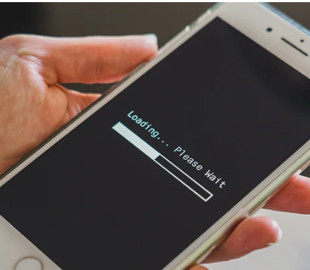
Напис "Пам'ять заповнена" з'являється завжди у найгірший момент. Ось ви ловите ідеальний кадр заходу сонця, а телефон замість фотографії видає холодну відмову: місця більше немає.
Або намагаєтесь оновити улюблений застосунок, а система пропонує спершу щось видалити, ніби це ви винні, що завантажили забагато мемів за останні три роки.
Насправді проблема заповненої пам’яті вирішується набагато простіше, ніж здається. І Android, і iOS давно обзавелися вбудованими інструментами, які самі показують, що саме «з'їдає» гігабайти, і пропонують позбутися зайвого буквально в кілька дотиків. Питання лише в тому, щоб час від часу заглядати в ці налаштування, а не чекати, поки телефон сам про себе нагадає в найнезручніший момент.
Android: від застосунку Файли до Google Фото
На Android головним помічником у боротьбі за вільне місце є застосунок Google «Файли». Відкривши його, можна одразу зазирнути в теку «Завантаження» — саме там найчастіше накопичуються файли з інтернету, про які власник телефону давно забув. Щоб видалити один файл, достатньо натиснути на три крапки поруч із ним і обрати перенесення в кошик; звідти файл остаточно зникне через 30 днів. Якщо потрібно прибрати одразу кілька файлів, можна відмітити їх галочками та підтвердити видалення значком кошика зверху екрана.
Окрема користь застосунку «Файли» — розділ «Очистити», який відкривається через бічне меню. Там телефон сам аналізує, скільки місця залишилось, і пропонує варіанти звільнення простору: дублікати фотографій, зайві скриншоти, а на деяких пристроях навіть окрему категорію для видалення мемів — картинок, які система розпізнала як типові шаблони, надіслані друзями в месенджерах. Можна переглянути список і вибірково видалити лише те, що дійсно не шкода.
Не варто забувати і про самі застосунки. У розділі «Налаштування» — «Застосунки» можна обрати конкретну програму та подивитися, скільки місця займають її дані та кеш, а за потреби одразу видалити її повністю. Головне — пам’ятати, що видалений застосунок завжди можна встановити знову, тож не варто боятися розчищати телефон від того, чим давно не користуєтесь.
Окрему увагу варто приділити застосункам, які зберігають контент для офлайн-перегляду чи прослуховування. У Spotify, наприклад, достатньо зайти в профіль, а потім у розділ налаштувань конфіденційності та даних, щоб знайти пункт про офлайн-збереження і одним дотиком видалити всі завантажені треки. А власники Google Фото можуть у профілі застосунку вибрати опцію звільнення місця на пристрої — вона видаляє локальні копії знімків і відео, які вже надійно збережені в хмарі. Щоправда, варто мати на увазі: хмарна копія — це добре, але для справжньої безпеки файлів краще тримати ще один резервний варіант десь окремо, про всяк випадок.
iPhone: шлях через Налаштування
На iPhone головний інструмент для аналізу пам’яті ховається не в застосунку «Файли», а в «Налаштуваннях». Потрібно зайти в розділ «Основні», а звідти — у «Сховище iPhone». Тут система покаже, скільки місця залишилось вільним, і одразу запропонує кілька порад щодо звільнення простору.
Далі йде список усіх встановлених застосунків, відсортований від найбільших до найменших за розміром — саме тут варто шукати кандидатів на видалення. Натиснувши на назву застосунку, можна обрати один із двох варіантів: вивантажити його (сама програма зникає, але всі особисті дані та документи залишаються, і за потреби застосунок можна швидко відновити) або видалити повністю разом з усім вмістом.
Прибрати застосунок можна й прямо з екрана Бібліотеки програм — достатньо затиснути іконку та обрати видалення. І тут діє те саме правило, що й на Android: більшість застосунків завжди можна завантажити повторно, а деякі навіть мають веброзсію, доступну через Safari, якщо програма раптом знадобиться знову.
Чимало місця традиційно забирають фотографії та відео. У розділі «Застосунки» — «Фото» є функція оптимізації сховища iPhone, яка працює за умови синхронізації з iCloud: телефон зберігає локально версії файлів у зменшеній роздільній здатності, тоді як оригінали в повній якості лежать у хмарі. Схожа функція є і в Google Фото для iOS — там теж можна зайти в профіль і обрати звільнення місця на пристрої, щоб прибрати локальні копії вже збережених у хмарі знімків.
Варто також перевірити застосунки для перегляду відео чи прослуховування подкастів — саме розділ «Сховище iPhone» підкаже, які з них накопичили найбільше офлайн-контенту. У Netflix, наприклад, завантажені серії ховаються у вкладці профілю, у розділі «Завантаження».
І нарешті, ручне видалення файлів доступне і в самому застосунку «Файли» на iPhone: на вкладці «Огляд» варто відкрити розділ «На iPhone», де довге натискання на файл відкриє опцію видалення, а кнопка з трьома крапками дозволить вибрати одразу кілька файлів для видалення через значок кошика внизу екрана. Як і на Android, видалені файли не зникають миттєво — вони чекають у теці «Нещодавно видалені» протягом 30 днів, перш ніж піти назавжди.
Регулярне цифрове прибирання займає буквально кілька хвилин раз на місяць, зате рятує від несподіваного «Пам'ять заповнена» в найневдаліший момент — коли попереду довгоочікувана подорож, важлива фотосесія чи просто бажання нарешті оновити улюблений застосунок.
Источник: techno.nv.ua