




Как включить компрессию данных в десктопной версии Chrome

Сжатие трафика на лету активно применяется в мобильных версиях браузеров для уменьшения объёма передаваемых данных и ускорения загрузки страниц. На десктопах эта функция не так востребована, но всё же может возникнуть ситуация, когда вам тоже придётся считать каждый полученный байт. В этом случае воспользуйтесь специальным расширением, которое делает возможным применение режима сжатия трафика и на обычном Chrome.
Экономия трафика в мобильной версии Chrome достигается за счёт того, что все данные передаются через специальный сервер компании Google, где они проходят процедуру компрессии. Хотя путь прохождения трафика увеличивается, при плохом подключении к интернету это приводит к ощутимому увеличению скорости сёрфинга за счёт снижения объёма передаваемых данных.
Автор расширения Data Compression Proxy нашёл способ перенаправить на этот компрессионный сервер и данные с обычной версии Chrome. После установки расширения в панели инструментов браузера появляется новая кнопка, клик по которой позволяет включить или отключить сжатие данных.
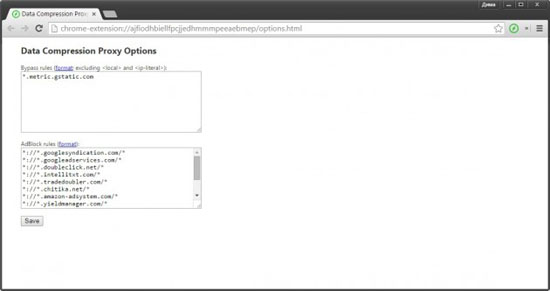
Кроме этого, в настройках расширения вы можете задать список сайтов, трафик с которых не будет сжиматься, а также список адресов, которые будут блокироваться прокси-сервером. Таким образом, скопировав сюда данные фильтра AdBlock, мы получаем ещё и отличный блокировщик рекламы.
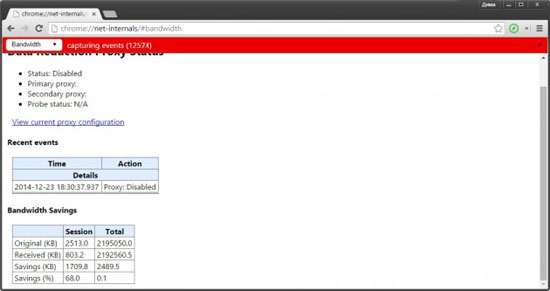
Для того чтобы проверить работу расширения, следует открыть служебную страницу браузера по адресу chrome://net-internals/#bandwidth. Здесь мы видим в таблице оригинальный размер страницы, её размер после сжатия и процент экономии трафика.
В заключение хочу обратить ваше внимание на то, что данное расширение может помочь только тем пользователям, которые подключены к Сети через действительно слабый канал. Если вы используете широкополосное подключение, то Data Compression Proxy либо не даст никакого эффекта, либо, наоборот, даже замедлит открывание страниц.