




Как скрывать текст уведомлений до разблокировки iPhone
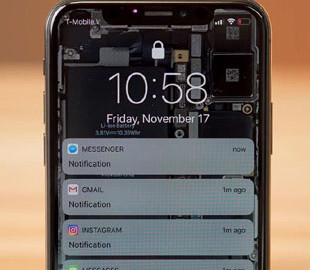
Многие пользователи iPhone не знают о довольно полезной фишке, которая позволяет скрывать текст уведомлений на экране блокировки. Смартфон может только отображать количество пропущенных звонков и сообщений, но не раскрывать все подробности.
Если iPhone при этом сможет идентифицировать пользователя по Touch ID или Face ID – текст уведомлений отобразится.
Вот, как это работает:
Как скрывать текст уведомлений на iPhone с Face ID
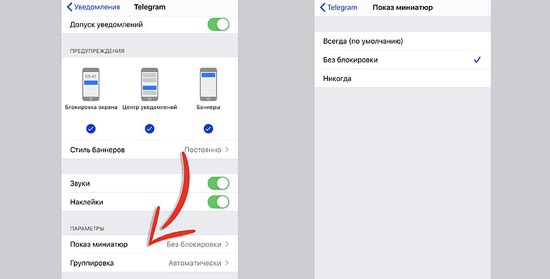
1. Переходим в Настройки – Уведомления – Показ миниатюр.
2. Меняем значение с Всегда на Без блокировки.
3. Можно оставить параметр Всегда и задать значение Без блокировки только для необходимых приложений.
Так, например, можно отображать все уведомления кроме сообщений из мессенджеров или электронной почты.
Как скрывать текст уведомлений на iPhone с Touch ID
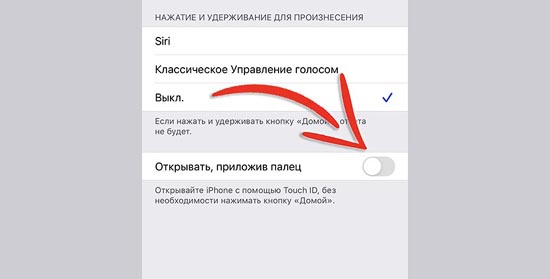
Смартфоны со сканером отпечатков пальцев тоже умеет отображать уведомления только после разблокировки. Вот, как это настроить:
1. Переходим в Настройки – Универсальный доступ – Кнопка “Домой”.
2. Отключаем параметр Открывать, приложив палец.
Так для разблокировки будет достаточно дотронуться сканера Touch ID, а для перехода к домашнему экрану придется нажать на кнопку Домой.
Получится снимать блокировку касанием и читать текст уведомлений на экране блокировки.
3. Переходим в Настройки – Уведомления – Показ миниатюр.
4. Меняем значение с Всегда на Без блокировки.
5. Можно оставить параметр Всегда и задать значение Без блокировки только для необходимых приложений.