




Как получить все новые функции Windows 10 в первую очередь
Компания Microsoft заявила, что Windows 10 станет последним полноценным релизом в линейке и все последующие новые функции будут распространяться только в виде обновлений. Из этой статьи вы узнаете, как самым первым получать доступ ко всем готовящимся нововведениям этой операционной системы.
Всех пользователей программного обеспечения можно условно разделить на три большие группы. Представители первой стараются получить доступ к новым функциям самыми первыми и не прочь даже поучаствовать в их тестировании. Вторые, наоборот, не торопятся ничего менять до тех пор, пока каждое нововведение не пройдёт всестороннее тестирование и не получит положительные отзывы других пользователей. Ну и третья, самая многочисленная группа, участники которой не задумываются об этих вопросах и вообще не понимают, о чём идёт речь в этой статье.
В операционной системе Windows 10 найдётся способ удовлетворить всех. Подобно тому, как современные браузеры имеют несколько каналов обновления (стабильный, бета, экспериментальный), так и в Windows 10 можно настроить параметры получения новых функций в соответствии со своими потребностями. Вот как легко и быстро это можно сделать.
1. Нажмите на кнопку «Пуск» и выберите в стартовом меню пункт «Параметры».
2. Перейдите в раздел «Обновление и безопасность».
3. В секции «Центр обновления Windows» в самом низу кликните на ссылке «Дополнительные параметры».
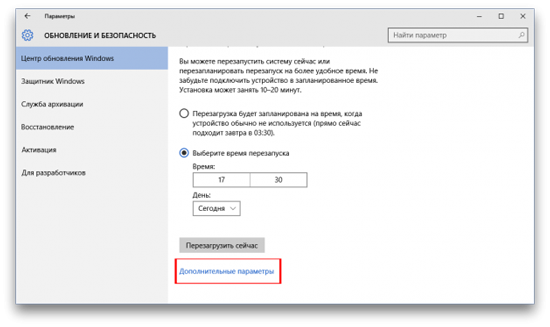
4. Если для вас самое главное — стабильность, вас всё устраивает в операционной системе и вы не хотите ничего менять, то отметьте флажком опцию «Отложить обновления». В этом случае новые функции Windows не будут загружаться или устанавливаться в течение нескольких месяцев. Это не относится, разумеется, к обновлениям, касающимся безопасности.
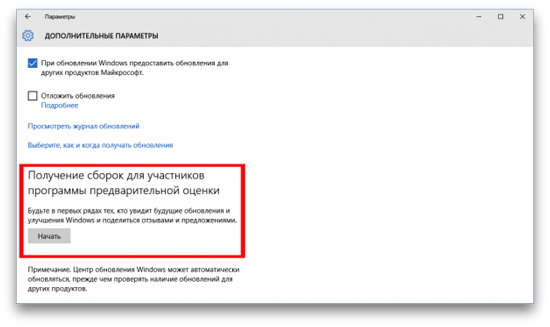
5. Если вы хотите быть в первых рядах и самыми первыми получать доступ к новейшим функциям Windows 10, то для вас предусмотрена возможность поучаствовать в программе тестирования. Для этого нажмите на кнопку «Начать» в секции «Получение сборок для участников программы предварительной оценки».
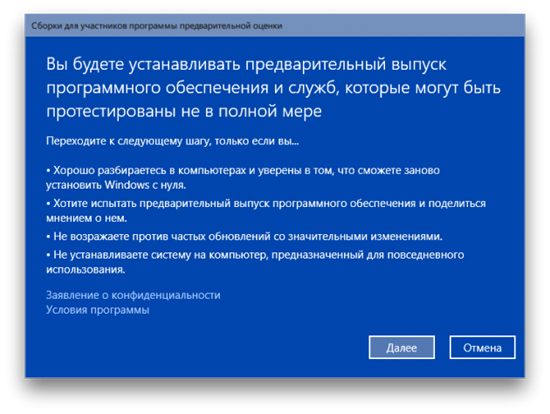
6. Перед вами появится синее окно с предупреждениями и дополнительной информацией об участии в программе тестирования. Если вы не испугались, то жмите несколько раз на «Далее», после чего понадобится перезагрузить компьютер.
7. По окончании перезагрузки рекомендую ещё раз зайти в «Центр обновления Windows» и убедиться, что вы стали участником тестирования Windows 10. А самые нетерпеливые пользователи могут даже переключить канал получения сборок в положение Fast, что даст доступ к самым горячим, как пирожки из печки, функциям операционной системы.
В том случае, если вы захотите завершить своё участие в программе Windows Insider, вам придётся проделать процедуру, обратную описанной выше. Обратите внимание, что в некоторых случаях это может потребовать чистой переустановки системы или полного сброса Windows к заводским установкам.