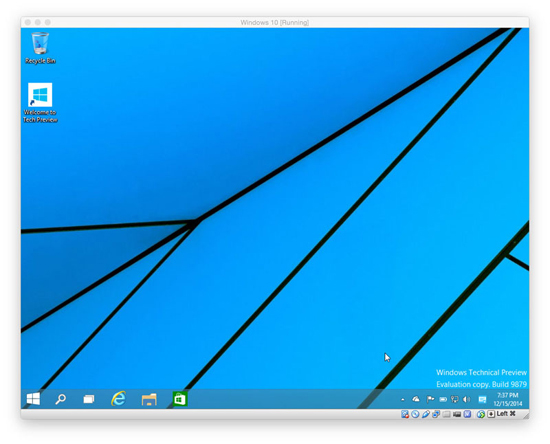
Как бесплатно установить Windows 10 на Mac
В октябре на мероприятии в Сан-Франциско Microsoft официально представила свою новую операционную систему Windows 10. Запуск ОС ожидается во второй половине текущего года — система принесёт немало изменений и ещё сильнее объединит экосистему Microsoft. Пользователи компьютеров Mac могут прямо сейчас бесплатно установить Windows 10 Technical Preview.
Для «маководов», которые хотят протестировать новую операционную систему, MacDigger предлагает руководство по установке Windows 10 на Mac с помощью виртуальной машины VirtualBox. Для тестирования платформы не обязательно использовать отдельный компьютер. Виртуальная машина позволяет работать с «десяткой» в среде OS X.
Используя наше руководство, вы можете установить Windows 10 на Mac простейшим из возможных способов.
Как бесплатно установить Windows 10 на Mac:
Шаг 1: Чтобы установить «десятку», необходимо зарегистрироваться в Windows Insider Program. Это первое, что необходимо, займет пару минут.
Шаг 2: Скачайте ISO-образ Windows 10 Technical Preview, пройдя по этой ссылке. Выберите сборку Английский (США) или Английский (Соединенное Королевство) с учетом разрядности вашей системы (x64).
Шаг 3: Загрузите бесплатную виртуальную машину VirtualBox на этой странице.
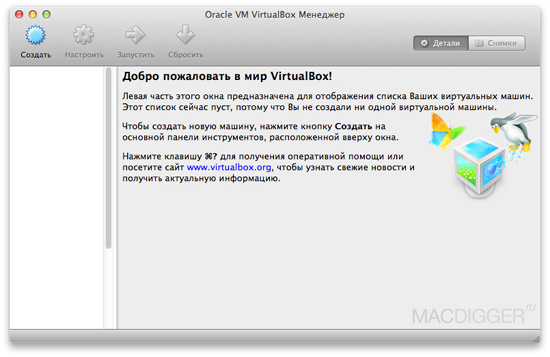
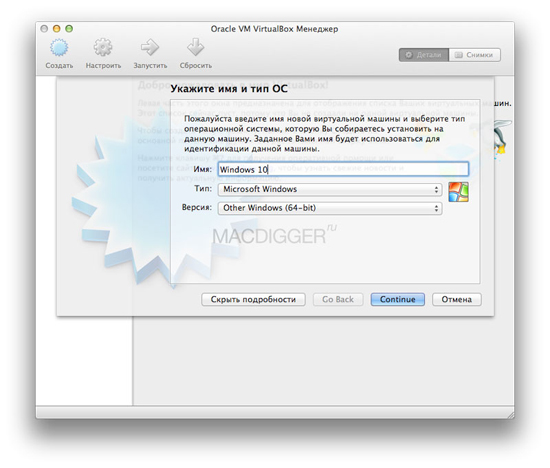
Шаг 4: Откройте VirtualBox и кликните Создать в верхней панели. Программа предложит ввести имя для вашей новой ВМ. Укажите название и версию системы – Other Windows (64-bit).
Шаг 5: Теперь выберите объем памяти, который будет выделен для вашей виртуальной машины. Минимальный объем для Windows 10 составляет 1 ГБ, рекомендуемый – 2048 МБ.
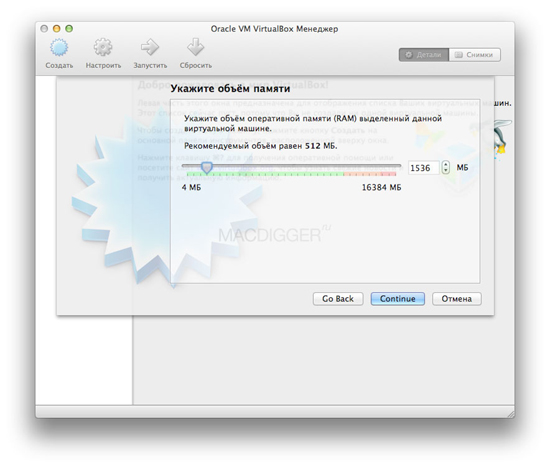
Шаг 6: На этом этапе вы создадите виртуальный жесткий диск: нажмите Создать, а затем Continue на двух следующих окнах и укажите объем винчестера. Параметр должен составлять не менее 20 ГБ.
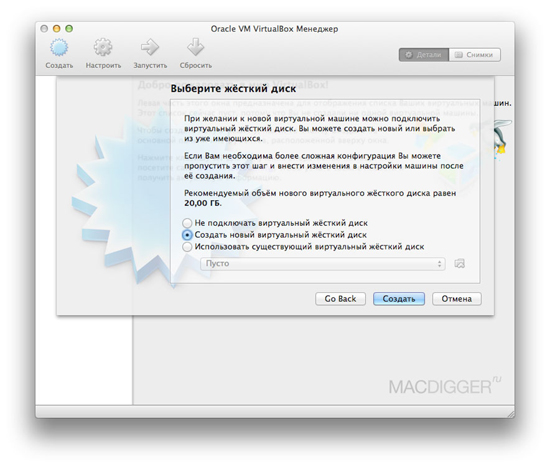
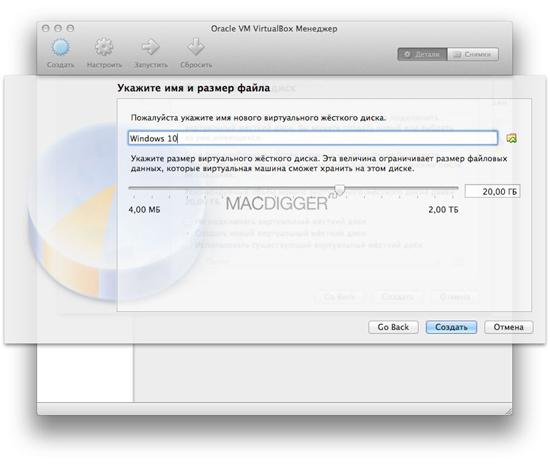
Шаг 7: Сделайте клик Создать, чтобы завершить создание виртуальной машины.
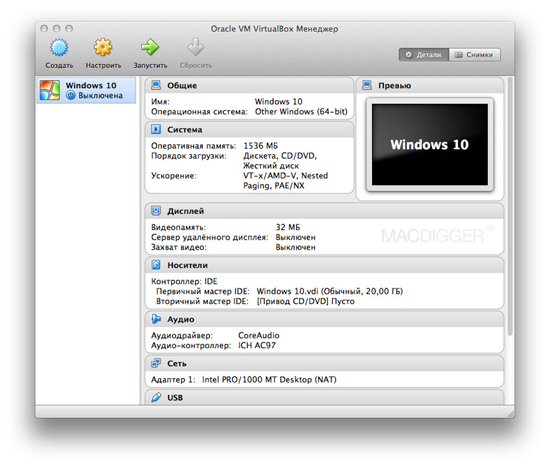
Шаг 8: В главном окне менеджера VirtualBox запустите свою новую ВМ кнопкой Запустить. Следуя инструкции на экране, дойдите до окна выбора установочного носителя. Укажите образ ISO с Windows 10, загруженный на шаге 2.
Шаг 9: После начала загрузки вашего виртуального компьютера в окне появится меню инсталляции Windows 10, похожее на мастер установки Windows 8.
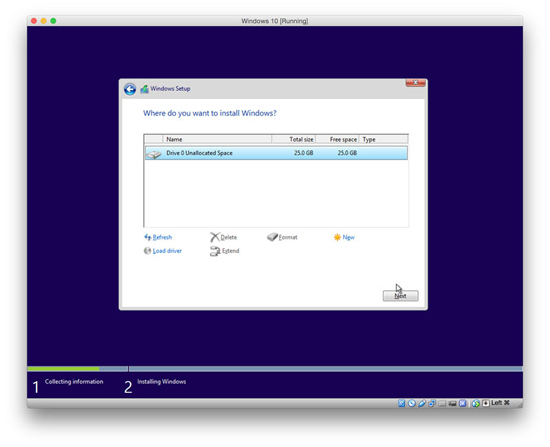
Шаг 10: Microsoft рекомендует переносить ISO-образ на флеш-накопитель. Так как в нашем случае используется виртуальная машина, на шаге «Which type of installation do you want?» следует выбрать Custom: Install Windows Only.
Шаг 11: После завершения установки виртуальная машина перезагрузится. Появится окно приветствия. Введите необходимые данные для настройки системы.