




Функція на iPhone вбереже дітей від небажаного контенту і покупок: як ввімкнути
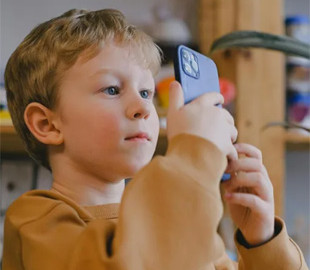
Безпека дітей в інтернеті – тема, яка не перестає хвилювати батьків от уже кілька десятків років. Якщо дати дитини свій iPhone побавитись чи подивитись мультики, рано чи пізно вона знудиться і почне шукати, що б іще такого зробити. Оскільки користуватися смартфоном вона до ладу не вміє, усе це може закінчитися відкриттям камери, робочого чату або навіть випадковою покупкою.
Втім, як вказує видання BGR, в "яблучних" гаджетах існує корисна функція під назвою "Керований доступ" (Guided Access). Вона блокує всі жести і змушує дитину залишатися в межах одного дозволеного дорослими застосунку. Ви можете спокійно залишити її з мультфільмом на Netflix чи пізнавальною програмою на YouTube Kids і не переживати, що малюк забреде кудись не туди.
Все, що вам для цього знадобиться, це знайти та увімкнути функцію "Керований доступ". Ось як це робиться:
- Перейдіть у Параметри > Доступність > Керований доступ.
- Активуйте повзунок навпроти "Керований доступ".
- Натисніть "Параметри задання коду" та ввімкніть Face ID. Це гарантує, що після запуску режиму його можна буде закрити лише за допомогою Face ID, а не цифрового коду.
- Ви також можете натиснути "Код керованого доступу", щоб створити унікальний пароль спеціально для цих сесій.
Як запустити та зупинити сесію Керованого доступу
Те, що ви активували функцію в налаштуваннях, ще не означає, що вона автоматично запускатиметься в кожному додатку. Вам доведеться запускати сесію щоразу перед тим, як передати iPhone дитині. Зробити це можна так:
- Відкрийте застосунок, яким користуватиметься дитина – переконайтеся, що поверх нього не відкриті інші вікна, оскільки Керований доступ не працює, якщо запущено більше однієї програми.
- Тричі клацніть бічну кнопку, щоб відкрити меню функції. Це одна із прихованих можливостей бічної кнопки.
- Натисніть "Старт" у правому верхньому кутку екрана.
Ви також можете підкоригувати додаткові налаштування, щоб заблокувати певні функції екрана та кнопки iPhone під час роботи цього режиму. Це корисно, якщо ви не хочете, щоб дитина переходила на інший контент всередині застосунку, випадково блокувала екран натисканням на бічну кнопку або вмикала звук на повну потужність. Коли відкриєте меню функції "Керований доступ", зробіть таке:
- Натисніть "Параметри" внизу екрана.
- Вимкніть повзунки навпроти того, що потрібно деактивувати: "Бічна кнопка", "Кнопки гучності", "Рух", "Клавіатури" та "Дотик".
- Якщо ви вмикаєте повзунок "Ліміт часу", задайте час, після якого екран має заблокуватися (для розблокування знадобиться код або Face ID).
- Натисніть "Готово" у спливаючому вікні.
- Натисніть "Старт" у правому верхньому кутку.
Але і це ще не все. Після того, як дитина подивиться свій мультик, вам доведеться вручну вимикати режим "Керований доступ". Для цього вам знадобиться виконати такі кроки:
- Знову тричі клацніть бічну кнопку, щоб викликати меню.
- Зачекайте, поки спрацює Face ID, або введіть заданий код доступу.
- Натисніть "Завершити" в лівому верхньому кутку.
Тепер ваш смартфон повністю розблоковано і ви можете користуватися ним у звичному режимі. Аж поки вам знову не знадобиться увімкнути керований доступ.
Источник: obozrevatel.com